先区分文件大小和像素尺寸
上传要求里的“100 KB 以下”和“宽 800 像素”是两种限制。图片即使只有 90 KB,也可能因为宽度不符被拒绝;尺寸正确的图片,也可能因为超过体积限制而无法提交。开始前先确认允许的格式、体积上限和像素尺寸,并保留原图。
OmniKit 的目标大小是尽力达到的上限。压缩 JPG 或 WebP 时会先调整画质,仍无法满足目标时可能减小像素尺寸。PNG 在此流程中使用无损编码,填写一个更小的目标并不代表每张 PNG 都能达到它。
一组可以重做的实际运行记录
2026 年 9 月 5 日,我们在英文图片压缩页点击内置的 Try Sample,选择 JPG、100 KB 目标,不限制最大宽高。页面显示:
| 设置或结果 | 当次显示值 |
|---|---|
| 原图尺寸 | 2400 × 1600 像素 |
| 原图大小 | 171 KB |
| 目标与格式 | 100 KB / JPG |
| 输出 | 99.7 KB,2400 × 1600 像素 |
| 页面报告的节省幅度 | 42% |
这次运行使用 macOS 内的应用浏览器。表中体积是页面四舍五入后的显示值,并非精确字节基准。内置示例使用设备字体和浏览器编码器生成,换设备或浏览器后,原图与输出体积都可能不同。
- 打开中文图片压缩页,清空旧队列,然后点击 试用样例。
- 选择 JPG,目标填 100 KB,并清空最大宽度和高度。
- 开始压缩,对照原图和结果,按实际使用尺寸检查小字。
- 同时记录输出体积和宽高;只有满足最终使用要求时才下载采用。
再换两种素材试一遍
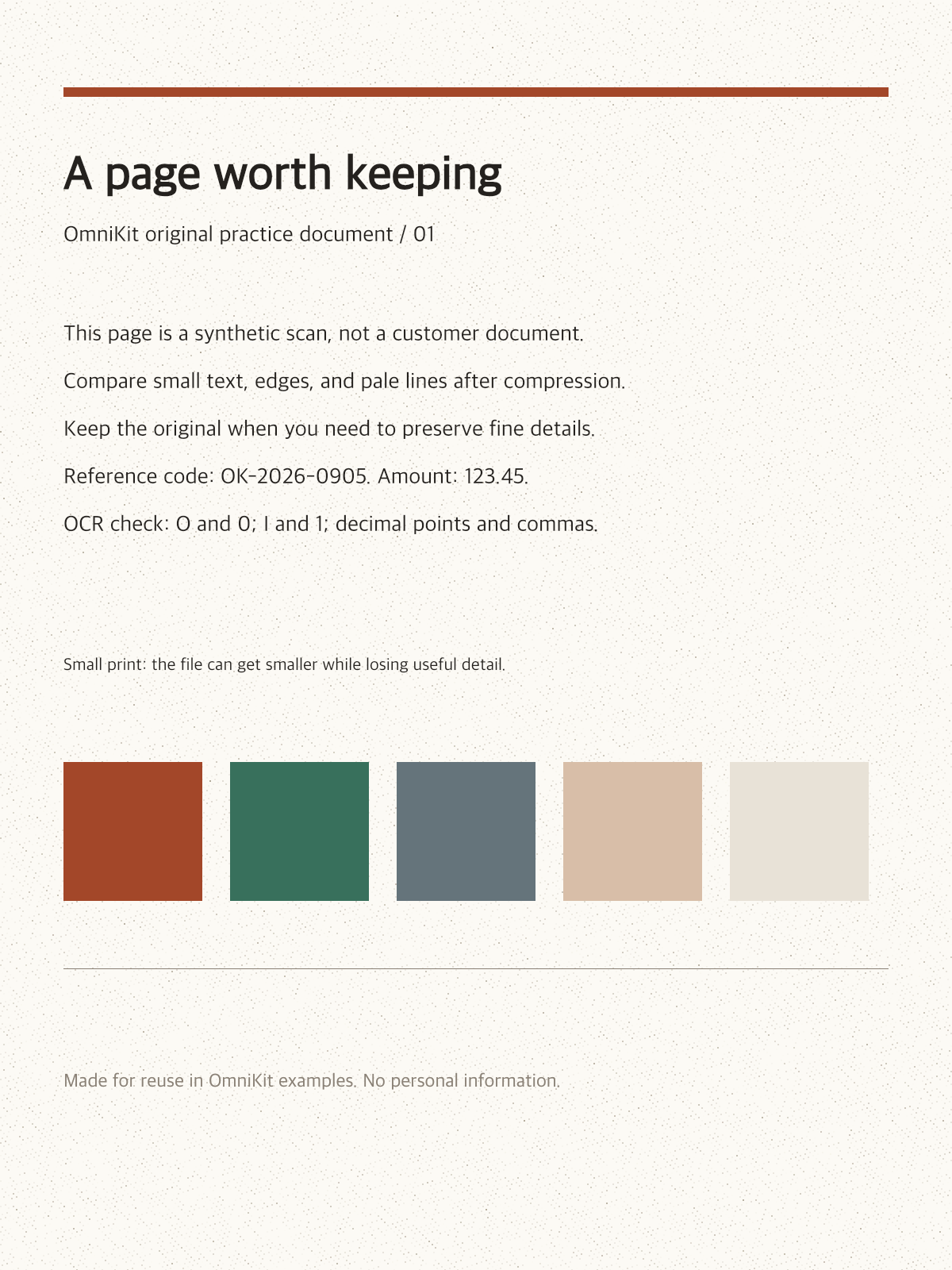
下面的练习文件由 OmniKit 绘制,不含客户资料。页面图片包括小字、浅色纹理和色块;透明图片包含两个几何形状和空背景。它们是额外练习素材,与上面测量记录使用的内置样本不同。

| 原图类型 | 先尝试 | 重点检查 |
|---|---|---|
| 带小字的截图 | PNG,或较保守的 WebP 导出 | 原尺寸下的小字、细线和彩色边缘 |
| 透明图形 | PNG 或 WebP | 分别放到深色和浅色背景上检查透明区域 |
| 不需要透明的照片 | JPG 或 WebP,再设置目标大小 | 纹理、渐变,以及输出是否缩小了像素尺寸 |
哪些结果不应该替换原图
JPG 无法保留透明背景,透明区域需要变为实色背景。文字图片如果出现难以辨认的小字,应放宽体积目标或改用 PNG。结果没有变小时,也没有必要因为工具显示“完成”就替换原文件。
严格限制大小的上传场景应留一点余量,并检查实际下载文件。不同网站对十进制 KB 与二进制 KiB 的标注可能不同。保留未经处理的原图,后续就不必反复压缩已损失细节的副本。
格式与画质支持说明:MDN 浏览器 Canvas 导出文档。